Cada guía cabe en un par de minutos y va en el orden en que se usa: de la configuración a tu primera consulta cerrada. En la app, «Primeros pasos» te lleva por el mismo camino y se marca solo.
01 · 3 minutos · lo haces una vez
Configura tu consultorio: datos, horario y precio
Con esto ya puedes agendar, atender y cobrar. Lo demás (tu asistente, la agenda en línea, los recordatorios) puede esperar.
1Al registrarte, escribe el nombre de tu consultorio, la dirección y un teléfono: salen impresos en tus recetas.
2En la bienvenida elige «Sí, atiendo pacientes» y escribe tu especialidad, tu cédula profesional y el precio de tu consulta (pon 0 si no cobras).
3En «Primeros pasos», pulsa «Definir horario», agrega un turno a cada día que atiendes y guarda. Sin horario no hay huecos para agendar.
02 · 1 minuto
Tu primer paciente
Con nombre y fecha de nacimiento ya se abre el expediente. Lo demás se completa en la consulta.
1Entra a Pacientes y pulsa «Registrar Nuevo Paciente».
2Escribe nombre, apellido y fecha de nacimiento. Sexo, CURP, contacto y domicilio son opcionales.
3Pulsa «Crear»: se abre su expediente, listo para agendar o atender.
03 · 30 segundos
Tu primera cita, o atiéndelo sin cita
Desde «Primeros pasos», «Agendar cita» abre el alta con tu paciente ya elegido.
1Pulsa «Agendar cita» en «Primeros pasos», o «+ Nueva cita» arriba a la derecha.
2Elige el día y uno de los horarios libres; ajusta la duración si hace falta.
3Pulsa «Agendar». La cita aparece en «Hoy» del panel, con su botón «Pasar a consulta».
04 · lo que dura tu consulta
Atiende y cierra la consulta
Todo en una pantalla. Se guarda solo mientras escribes y se firma todo junto al cerrar.
1Pulsa «Pasar a consulta» en «Hoy» (o «Iniciar consulta» en el expediente). Captura signos vitales: se copian solos a la nota.
2Escribe la nota (S, O, A, P), busca el diagnóstico por nombre o código CIE-10 y agrega los medicamentos con «Agregar a la receta». Si choca con una alergia del paciente, te avisa.
3El panel «Así se cerrará esta consulta» dice qué falta. Pulsa «Firmar y cerrar consulta»: la nota queda firmada, la receta emitida y el cobro pendiente en caja.
05 · 2 minutos · opcional
Activa tu agenda en línea
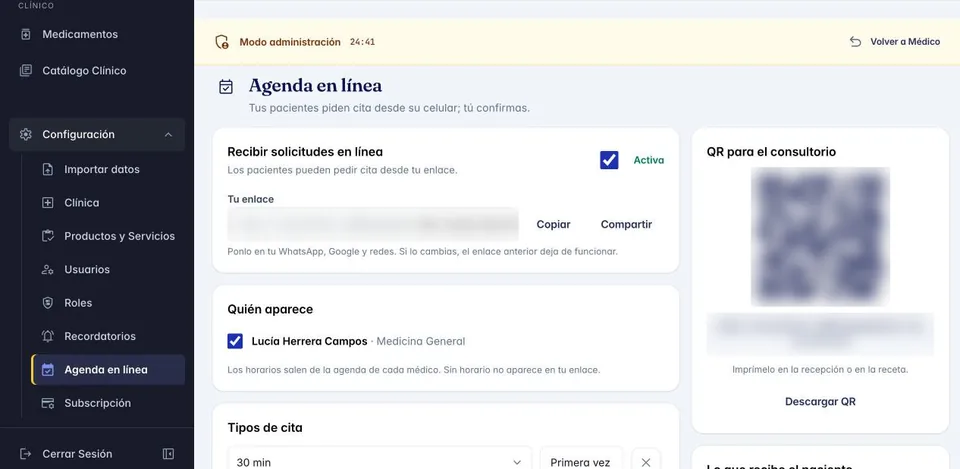
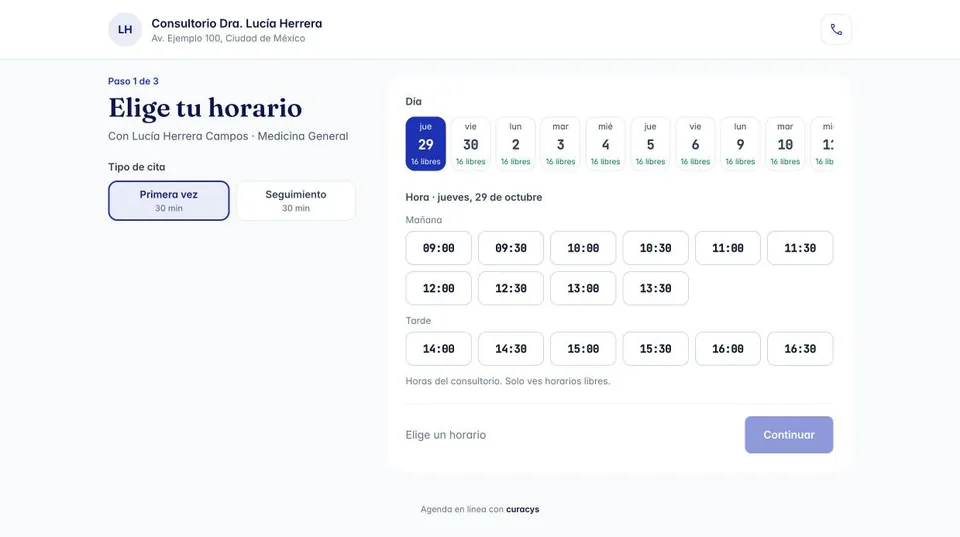
Tus pacientes piden cita desde su celular con tu enlace o tu QR: en tu tarjeta, tu WhatsApp o tus redes. Tú confirmas cada solicitud.
1Entra como administrador (menú de tu cuenta → «Cambiar a administración») y abre Configuración → Agenda en línea.
2Activa «Recibir solicitudes en línea», escribe tu enlace, marca quién aparece y pulsa «Guardar cambios».
3Copia el enlace o descarga el QR. Cada solicitud llega a tu agenda para que la confirmes; el paciente recibe un correo.